
PRIMERA SESIÓN:
EL ORDENADOR... UN AMIGO
EL ORDENADOR... UN AMIGO
En Informática antes que
nada, necesitamos familiarizarnos con el vehículo que vamos a utilizar: el
ordenador.
Veamos los más importantes:
·
El ratón.
Está formado por dos botones y una rueda en el centro. Al desplazarlo por la mesa, verás que una
flecha en la pantalla -puntero- sigue tus movimientos en
el ordenador. Cuando quieres seleccionar
algo en la pantalla que te interesa, basta con hacer ‘click’ o pulsar el
botón izquierdo.
El botón derecho se utiliza menos, pero al
pulsarlo sobre distintos elementos, se abrirá una ventana con un menú donde
elegir funciones tan usadas como el “Copiar”, “Pegar” o “Guardar”.
La ruedecita central nos permite visualizar toda
la información de un documento o página
web, cuando es tan larga que no cabe en la pantalla de un solo
vistazo (si ves que no está activa, pincha en cualquier lugar de la página y
prueba luego).

Para ejercitarte
con el ratón, accede a esta página:
·
La
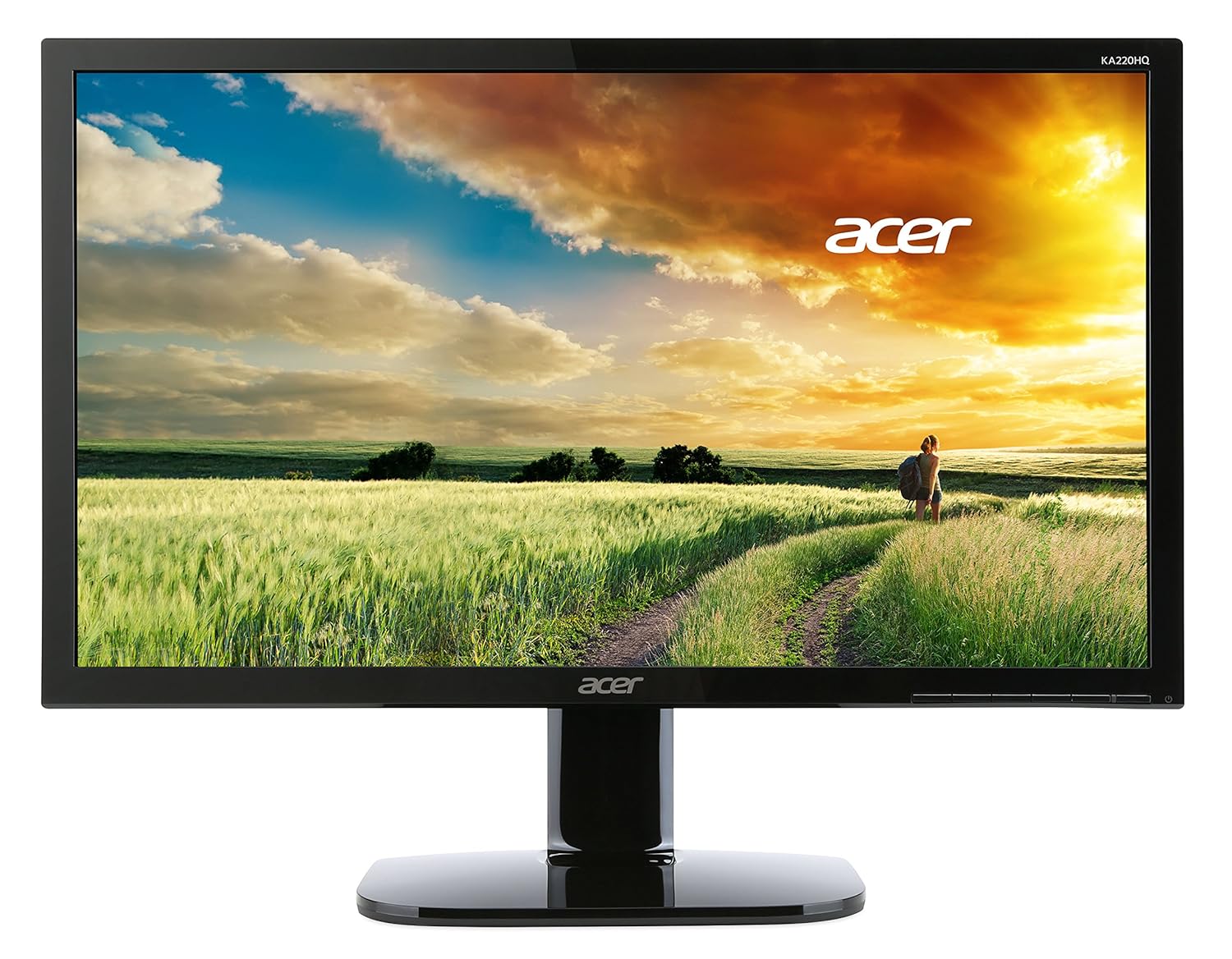
pantalla o monitores.
Es un dispositivo de salida (interfaz[1]),
que muestra datos o información al usuario.
[1] Interfaz. Del ingl. interface 'superficie de contacto'. 1. f. Conexión o frontera común entre dos aparatos o sistemas independientes. 2. f. Inform. Conexión, física o lógica, entre un ordenador (computadora) y el usuario, un dispositivo periférico o un enlace de comunicaciones.
·
El
teclado.
Parecido a
las antiguas máquinas de escribir, pero con algunas características propias. Lo veremos con más detenimiento más adelante.

·
La CPU (Unidad Central de Procesamiento).
Es la caja
exterior (o torre) del ordenador contiene varios elementos que no vemos, pero
que son imprescindibles para su funcionamiento: el hardware. Entre ellos están la fuente de alimentación, las tarjetas
(gráfica, de sonido, de red), el disco duro,
la placa base o el procesador (CPU). Se verá también en su parte externa un lector
de CDs
y DVDs,
una disquetera y lo que se conoce como “puertos
USB”, donde podremos introducir un PenDrive (o lápiz de memoria USB) para grabar y guardar información, documentos, fotos,
películas, entre otras cosas.

·
Repaso al
teclado
Muchas de las teclas alfanuméricas contienen 2 o 3 caracteres que
aparecen rotulados sobre la tecla. Para
obtener el carácter que aparece en la esquina superior izquierda de las teclas, se presiona
primero la tecla Shift ▲(Cambio) y sin soltarla, se
presiona inmediatamente la tecla en cuestión.

Para obtener el carácter que aparece en la esquina inferior derecha, se
presiona primero la tecla Alt GR
(Alternativa Gráfica) y sin soltarla, se presiona inmediatamente la tecla en cuestión.

Para obtener letras mayúsculas podemos
proceder de dos maneras:
1.
Presionar primer la tecla Shift ▲ (cambio),
y sin soltarla presionar la tecla en cuestión.

2.
Presionar la tecla Bloq Mayús (Bloque de Mayúsculas) y tras soltarla
cualquier tecla que presionemos aparecerá en mayúsculas. Cuando presionamos la tecla Bloq Mayús se
enciende en el extremo superior derecho del teclado un led verde que indica que están activadas las mayúsculas.

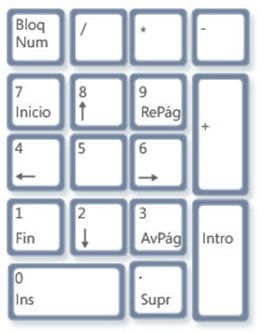
Los números se pueden
escribir usando las teclas que están casi en el borde superior del teclado, o
usando el bloque numérico que se
encuentra al extremo derecho del teclado.
Para usar dicho bloque, este debe estar activado. Hay una tecla en este bloque con la rotulación Bloq Num (Bloque Numérico), al presionarla se
enciende un led. Por lo tanto si esta
luz no está encendida y queremos activar el bloque numérico primero debemos presionar
la tecla Bloq Num para activarlo.
(CONTINUARÁ...)


